Handleiding Planningsagenda - MFA aanpassen
geen gedoe, zo geregeld
Wanneer je je multifactor authenticatie wil aanpassen van telefoon naar een authenticator app, dan kan dat ook. Dit kan bijvoorbeeld zijn als je van telefoonnummer gaat wijzigen óf als je gewoon over wil stappen naar de Authenticator App.
Let op: deze handleiding geldt alleen voor klantgebruikers (administrators en leidinggevenden). Voor werknemers/clienten is deze wijziging nog niet mogelijk.
Stap 1
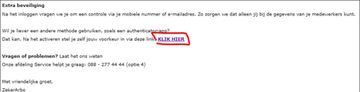
In jouw persoonlijke activatiemail van het portaal staat een zin met een link.
Als je deze handleiding bekijkt op jouw computer kun je ook op deze link klikken.
Stap 2
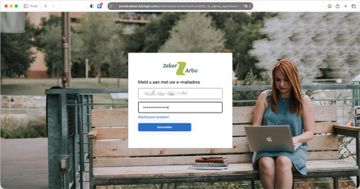
Daarmee kom je in het inlogscherm van het portaal. Vul hier jouw e-mailadres (waar je de activatiemail op hebt ontvangen) en jouw wachtwoord in.
Stap 3
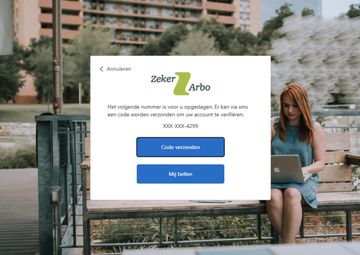
Voordat de MFA gewijzigd kan worden van telefoon naar authenticator app (of andersom), moet ter beveiliging de op dat moment ingestelde MFA worden doorlopen. Afhankelijk van wat je hebt ingesteld is dat óf via je telefoon óf via de authenticator app. Klik eerst op code verzenden.
Let op: heb je dit eerder niet via je telefoon gedaan, omdat jouw telefoonnummer niet bekend is bij ZekerArbo, dan krijg je de code via de mail.
Stap 4
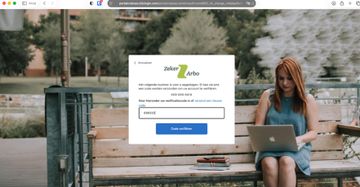
De code wordt vervolgens via een SMS naar je verstuurd. Vul de code in en klik op Code verifiëren.
Stap 5
Op het volgende scherm kan je kiezen welke MFA je wil instellen. Hier bieden we twee opties:
- Telefoon
- Authenticator-app
Hieronder worden beide opties uitgelegd.
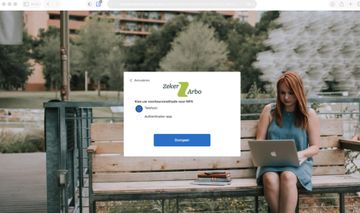
Optie 1: Telefoon
Kies voor “Telefoon” en klik op Doorgaan.
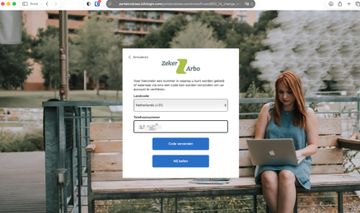
Geef het nieuwe telefoonnummer op en klik op Code Verzenden.
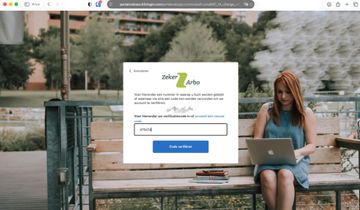
Er wordt nu een SMS verstuurd naar het door jou ingevulde nummer. Vul de code uit deze SMS in en klik op Code verifiëren.
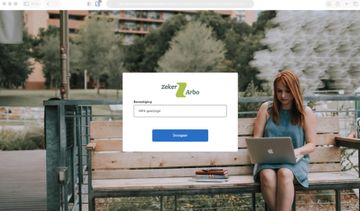
De MFA is nu aangepast. Vanaf nu zal MFA via het nieuw ingestelde telefoonnummer lopen.
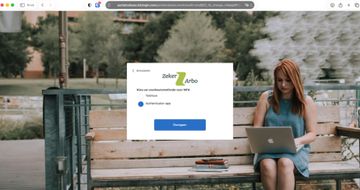
Optie 2: Authenticator-app
Kies voor “Authenticator-app” en klik op Doorgaan.
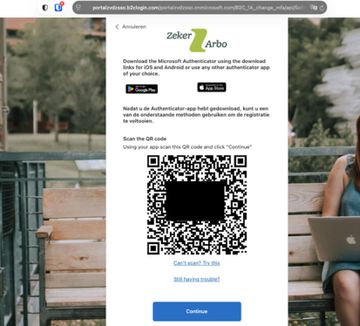
Download de Microsoft óf Google Authenticator app op jouw telefoon van de gebruiker (als je die nog
niet hebt) en open de app.
In de verdere instructies gaan we uit van de Microsoft Authenticator, maar de Google Authenticator
biedt dezelfde mogelijkheden.
Druk op de QR-code knop rechts onderin en ‘scan’ de QR-code op het scherm.
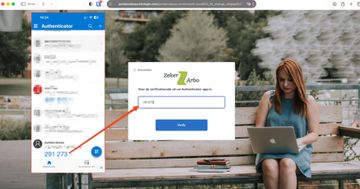
Vul vervolgens de in de authenticator gegenereerde 6-cijferige code in op het scherm klik op Verify.
De MFA is gewijzigd. Vanaf nu zal MFA via de Authenticator App lopen